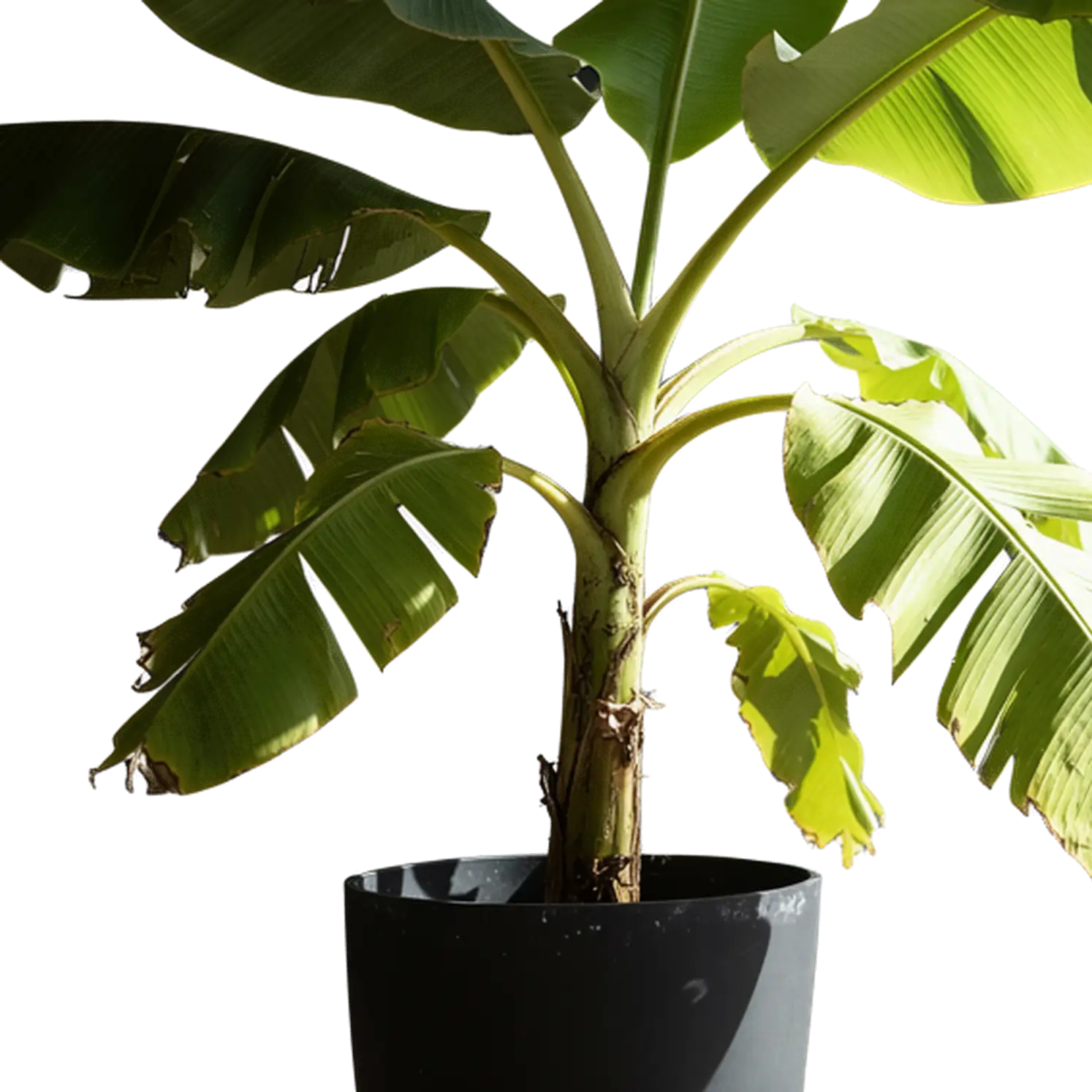
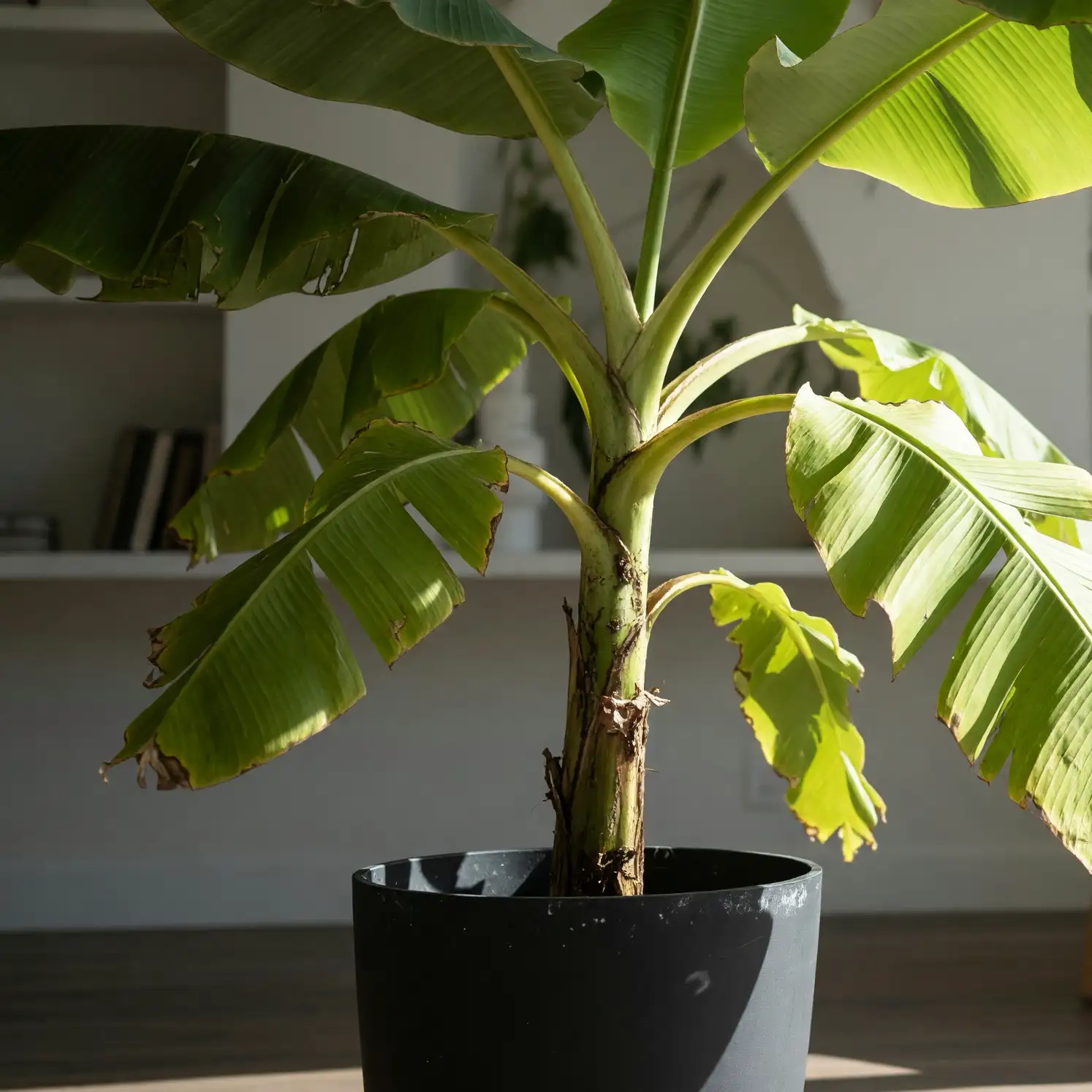
AI PNG 生成器,让创意变成透明素材
AI PNG 生成器可根据文字描述或参考图片创作透明背景图像,适合制作贴纸、图标、角色和插画。你可以用提示词描绘一个新形象,也可以上传图片,生成由它启发的透明版本。选择合适的画面比例与分辨率,让素材更贴合设计需要。
文字生图,或从参考图片开始
只有一个想法,或已经有了喜欢的画面,都可以开始。PNG 生成器提供两种创作方式,把你的视觉方向变成透明素材。
把想法写成一张图
告诉 AI PNG 生成器你想画什么:有表情的吉祥物、植物插画,或一组装饰图形。写清主体,再加入扁平、水彩、立体质感等风格方向,用文字引导一张全新的透明背景图片。
让参考图启发新素材
把照片、草图或插画交给 PNG 生成器,让原图的主体、配色与画面安排成为创作参考。选择画面比例和输出分辨率,生成新的透明版本,用于接下来的设计。
如何使用 AI PNG 生成器
先想好要创作的素材,再确定画面方向,几步生成可用于排版的透明 PNG。
选择创作方式
在上方 PNG 生成器中,选择文字生成来描绘新想法;有参考图片时,选择图片重制。
输入描述或上传图片
文字模式下,描述主体与视觉风格;图片模式下,上传一张主体清楚的照片、草图或插画。
确定比例与清晰度
按素材需要选择方形、竖向或横向画面,再设置 1K、2K 或 4K 输出,让画布适合要创作的主体。
生成并下载 PNG
由 PNG 生成器完成创作,预览后下载喜欢的图片。将透明 PNG 导入设计编辑器,继续完成排版。
先定画面比例,再安排主体
画布比例会影响构图。在 PNG 生成器中选好形状,让角色、图标或装饰元素都有合适的展示空间。
方形:图标与贴纸
让小巧的主体居中,四周留出均衡空间。适合应用图标概念、贴纸、徽章,以及单个游戏道具。
竖向:角色与长形物件
为全身角色、直立物件或细长植物插画选择较高的画布。使用文字模式时,说明姿势及需要展示的主体范围。
横向:装饰与组合元素
用较宽的画面安排花环、枝叶或一组插画物件。提前考虑它在最终设计中放在文字上方,还是作为侧边装饰。
用文字生成时,也可以描述主体周围的留白。贴纸四周多一点空间,方便放进卡片;把主体安排在画面一侧,则能为最终设计中的标题留出位置。
提示词怎么写,才能说清创作方向
从几个关键的视觉选择入手:画什么、什么风格、哪个角度、怎样构图。清楚的描述能帮助 AI PNG 生成器理解你要的素材。
Name the Subject
Start with what the PNG generator should draw, then add a defining detail: the character's expression, the object's shape, or the plant's type. Make the focal point clear.
Choose a Visual Style
Set a direction such as flat illustration, paper cutout, watercolor, or soft clay. Add a color palette to give the graphic a recognizable look.
Set the Viewing Angle
Choose a front, side, top-down, or three-quarter view. A matching viewpoint helps separate icons and objects look at home in the same design.
Describe Light and Texture
Use concrete details such as matte ceramic, woven fabric, brushed metal, or soft side lighting. Pick the surface and light qualities that matter to your idea.
Compose the Asset
Tell the PNG generator whether to show a centered object, a full-body pose, or a balanced group. Leave transparent space where you want flexibility in the final layout.
先写清主体
先告诉 PNG 生成器要画什么,再加上最有辨识度的细节,例如角色的表情、物件的形状或植物种类,让画面有明确重点。
确定风格与配色
选定扁平插画、剪纸、水彩或柔和黏土等视觉方向,再补充配色,让素材呈现清楚的风格。
说明观看角度
选择正面、侧面、俯视或四分之三视角。成套图标和物件使用相近的观察角度,更容易放在同一设计中。
补充光线与材质
用哑光陶瓷、编织布料、拉丝金属、柔和侧光等具体描述,交代对这张图最重要的表面质感与光照。
安排构图与留白
告诉 PNG 生成器是要居中的物件、完整的角色姿势,还是平衡的组合。需要灵活排版时,也可说明主体周围保留透明空间。
每次围绕一个想法继续探索:保留主体和配色,换一个角度或材质,观察画面方向。如果要做成套素材,就在每次使用 PNG 生成器时沿用相同的风格描述与构图规则。
用参考图生成新的透明素材
参考图片为 PNG 生成器提供视觉线索。选择主体清楚、重要细节容易辨认的图片,让新作品有明确的创作起点。
怎样选择参考图片
- Show the full object or character, including accessories that belong in the new asset.
- Choose a view that makes the silhouette and arrangement easy to understand.
- Use an image with visible colors and textures to establish the visual direction.
- For a group of objects, pick a composition that clearly shows how they fit together.
- 主体展示完整,角色或物件需要的配件也出现在画面中。
- 角度清楚,能看出主体轮廓以及各元素之间的位置关系。
- 颜色与纹理容易辨认,方便传达想要的视觉方向。
- 多物件图片中,各个主体的位置清晰,组合关系一目了然。
PNG 生成与图片去背景,怎么选?
按想要的结果来选:PNG 生成器支持文字创作和参考图重制;去背景工具则用于处理已有图片。
| 创作方式 | 从什么开始 | 得到什么 | 适合什么需求 |
|---|---|---|---|
| 文字生成 | 用文字描述的创意 | 根据提示词创作新的透明图像 | 设计贴纸、图标、角色或装饰素材 |
| 图片重制 | 照片、草图或插画 | 以参考图为线索生成新的透明版本 | 把已有视觉想法发展成透明素材 |
| 图片去背景 | 带有目标主体的现成图片 | 将已有主体从背景中分离 | 处理商品照、人像、标志等已有图片 |
用文字创造新形象,用参考图启发新作品,用去背景工具处理已有主体。
生成 1K、2K 或 4K 透明 PNG
在 PNG 生成器中先设置输出分辨率。选择时,考虑素材在最终设计里会展示多大。
1K:探索创意方向
适合构思概念、对比画面方向,或制作小尺寸位置使用的图形,帮助你先确定主体和风格。
2K:日常设计排版
适合演示插画、网页配图和社交内容等常见设计,保留便于按不同尺寸使用的素材源图。
4K:较大的主视觉
为大幅主视觉、细节插画或活动设计中的重点元素提供更多像素,方便放入较大的构图。
成套素材可以统一分辨率与构图。使用 PNG 生成器时,让各个主体在画布中占据相近的大小,后续组合排版会更顺手。
从单张素材,发展成一套视觉
用透明 PNG 生成器围绕同一个风格创作不同元素。先确定共同规则,再逐一丰富主体,让整组素材更协调。
活动主题素材
为季节主题选好配色与材质,再用 PNG 生成器探索相关物件。保持光线和角度协调,让不同素材服务于同一组活动设计。
图标与游戏道具
统一观察角度、轮廓风格与周围留白,用于菜单插画、物品栏概念图或成组界面图形,让各个元素有共同的视觉特征。
角色与贴纸
在文字模式中探索角色的姿势、表情或配件。给 PNG 生成器清楚的形象描述,为贴纸合集、故事分镜或社交配图创作透明素材。
叠加装饰插画
创作花朵、叶片、丝带或装饰边框来丰富构图。让插画的视角与颜色呼应最终使用的照片、幻灯片或视频画面。
AI PNG 生成器常见问题
关于提示词、参考图,以及如何制作成套透明素材的实用解答。
让素材继续走进你的创作
提取已有主体,创作完整场景,或把角色与物件图片发展成三维模型。
把下一个灵感变成透明 PNG
把文字描述或参考图交给 AI PNG 生成器,选好比例和分辨率,让透明素材呈现你的创作方向。
生成透明 PNG